Kết nối Google Calendar với Adahub và quản lý thư mời lịch hẹn
Tóm tắt bài viết
Tích hợp lịch giúp đưa lịch hẹn từ CRM vào tài khoản lịch đã kết nối và gửi thư mời cho người tham gia theo cấu hình.
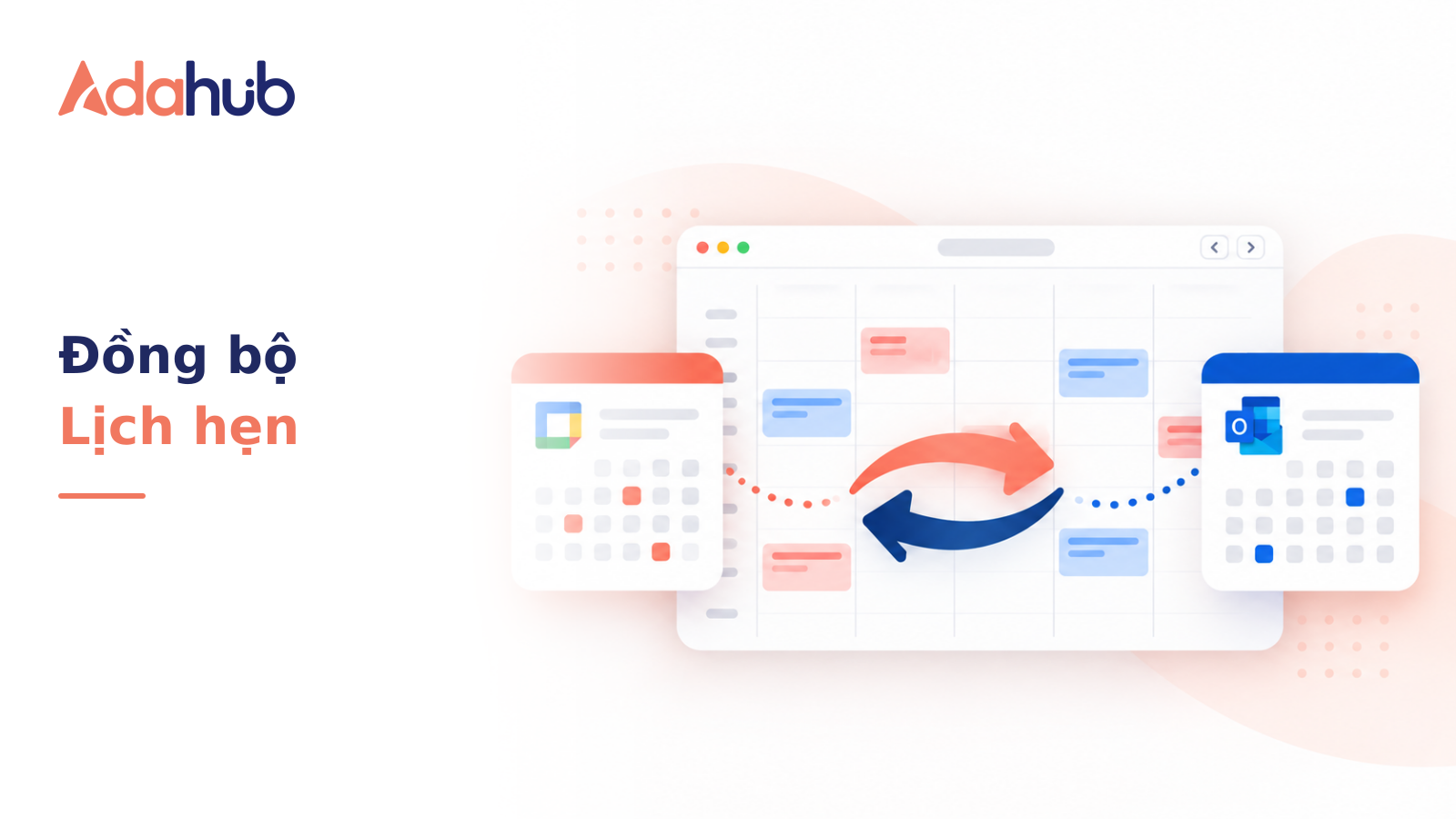
Tích hợp lịch giúp đưa lịch hẹn từ CRM vào tài khoản lịch đã kết nối và gửi thư mời cho người tham gia theo cấu hình.
Tài liệu hiện mô tả chi tiết kết nối Google Calendar. Việc khách dùng Outlook để nhận thư mời khác với việc CRM đã hỗ trợ kết nối trực tiếp một tài khoản Outlook.
Vì sao lịch hẹn cần xuất hiện trong lịch làm việc?
Lịch hẹn trong CRM liên quan đến khách hàng, còn lịch cá nhân giúp nhân viên tổ chức thời gian trong ngày. Khi được đồng bộ đúng, người tư vấn giảm bước nhập lại và dễ theo dõi buổi gặp đã xác nhận.
Trước khi sử dụng, cần kiểm tra đúng tài khoản công việc và múi giờ. Kết nối nhầm một tài khoản khác có thể làm nhân viên không tìm thấy sự kiện trên lịch đang sử dụng.
Lịch trong CRM giúp đội ngũ xem cuộc hẹn cùng hồ sơ khách, còn lịch làm việc cá nhân giúp người tham gia sắp xếp thời gian trong ngày. Hai cách nhìn phục vụ hai quyết định khác nhau: cuộc hẹn đang thuộc khách nào và nhân viên có thể tham gia vào thời điểm nào. Khi các lịch được sử dụng nhất quán, việc hẹn tư vấn ít phụ thuộc hơn vào trí nhớ hoặc một tin nhắn đã bị đẩy xuống cuối hội thoại.
Ví dụ giả định, một tư vấn viên có buổi trao đổi sản phẩm, một buổi demo và một cuộc họp nội bộ trong cùng ngày. Nếu cuộc hẹn với khách chỉ được ghi trên CRM nhưng nhân viên thường xem Google Calendar, có thể phát sinh chồng lịch. Kết nối theo tài liệu gốc hỗ trợ đưa sự kiện vào công cụ nhân viên thực sự sử dụng. Sau khi kết nối, vẫn cần kiểm tra sự kiện xuất hiện đúng trước khi coi quy trình đã sẵn sàng.
Giá trị không chỉ nằm ở nhắc giờ. Một cuộc hẹn rõ mục đích, người tham gia và nội dung chuẩn bị giúp cuộc trao đổi có đầu vào tốt hơn. Việc ghi “tư vấn” quá chung chung khiến cả khách lẫn nhân viên phải hỏi lại cần chuẩn bị gì. Vì vậy, doanh nghiệp nên chuẩn hóa cách đặt tên và ghi nội dung cuộc hẹn song song với thao tác kết nối lịch.

Phân biệt tài khoản kết nối và người nhận thư mời
Tài khoản kết nối là lịch mà CRM sử dụng để tạo hoặc đồng bộ sự kiện. Người tham gia có thể nhận thư mời qua các ứng dụng tương thích theo tài liệu.
Không nên suy ra hỗ trợ kết nối Outlook chỉ từ việc thư mời có thể được mở bằng Outlook. Khi cần tích hợp một nền tảng lịch khác, phải đối chiếu lựa chọn hiện có và tài liệu tương ứng.
Tài khoản được kết nối là tài khoản dùng trong cấu hình đồng bộ; email người tham gia là địa chỉ nhận thư mời. Một khách nhận được thư trên Outlook không chứng minh CRM có kết nối trực tiếp toàn bộ dữ liệu lịch Outlook. Phân biệt này giúp người quản trị chọn đúng thao tác và tránh giải thích khả năng sản phẩm vượt quá tài liệu.
Doanh nghiệp cần xác định ai được kết nối lịch của mình, lịch nào dùng cho công việc và cách xử lý khi nhân viên thay đổi tài khoản. Nếu nhân viên dùng nhiều địa chỉ email, cần kiểm tra email khách được mời và tài khoản họ đang mở. Khách không thấy thư trong một hộp thư chưa đủ để kết luận sự kiện chưa được tạo. Có thể thư được gửi tới địa chỉ khác hoặc nằm trong thư mục không mong muốn.
Nên thử một cuộc hẹn mẫu với một người trong nhóm trước khi sử dụng cho khách thật. Kiểm tra nội dung thư, thời gian, thông tin tham gia và cách hiển thị khi có cập nhật. Việc thử phải theo các thao tác tài liệu hướng dẫn; không mặc định mọi thay đổi trong mọi ứng dụng lịch đều được đồng bộ về CRM theo cùng một chiều.

Ứng dụng vào quy trình tư vấn có hẹn
Ví dụ giả định: nhân viên xác nhận ngày giờ tư vấn, tạo lịch trên CRM và kiểm tra thư mời. Trước buổi gặp, người phụ trách rà soát địa điểm hoặc liên kết họp để khách biết cách tham gia.
Khi đổi lịch, cập nhật ở nơi doanh nghiệp quy định và kiểm tra trạng thái đồng bộ. Cần phân biệt thư mời với các luồng nhắc hẹn khác; không mặc định mọi thông báo chăm sóc đã được cấu hình sẵn.
Một quy trình tư vấn có hẹn bắt đầu từ việc xác nhận nhu cầu và khung thời gian khách có thể tham gia. Nhân viên tạo cuộc hẹn, mời đúng người, chuẩn bị tài liệu và ghi kết quả sau cuộc gặp. Lịch hẹn là điểm kết nối giữa lời hứa trong hội thoại với hoạt động tư vấn thực tế; nó không thay thế bước xác nhận rằng khách đồng ý thời điểm được đề xuất.
Ví dụ giả định, một công ty B2B cần mời người phụ trách kinh doanh và kỹ thuật của khách vào buổi demo. Tiêu đề nên cho biết nội dung buổi gặp, còn mô tả ghi những câu hỏi đã thống nhất. Nếu khách thay người tham gia, cần cập nhật đúng đối tượng theo chức năng đang được hỗ trợ và kiểm tra lại thư mời. Bàn giao cho đồng nghiệp nên chỉ rõ cuộc hẹn đã được xác nhận hay vẫn đang chờ phản hồi.
Sau cuộc gặp, ghi nhận các nội dung cần xử lý tiếp vào hồ sơ và công việc liên quan. Chỉ có sự kiện trên lịch chưa chứng minh buổi tư vấn đã diễn ra hoặc khách đã đồng ý mua. Đội ngũ cần phân biệt lịch dự kiến, kết quả gặp và nhiệm vụ phát sinh để báo cáo phản ánh đúng quy trình.

Kiểm tra thông tin khi khách chưa nhận được lịch
Nếu khách không nhận thư mời, kiểm tra địa chỉ người tham gia và hộp thư rác theo tài liệu. Nếu sự kiện không nằm trên lịch mong đợi, kiểm tra tài khoản đã kết nối.
Khi nhân viên thay đổi tài khoản hoặc quyền xác thực không còn hiệu lực, làm theo hướng dẫn kết nối lại. Sau đó thử một sự kiện phù hợp để xác nhận quy trình hoạt động đúng.
Khi khách báo chưa nhận được lịch, nên kiểm tra từ thông tin gốc: địa chỉ email, ngày giờ, múi giờ và danh sách người tham gia. Tiếp đến mới xem trạng thái kết nối và nơi thư được gửi. Trình tự này giúp tránh lặp thao tác tạo một cuộc hẹn mới chỉ vì khách chưa tìm thấy email, dẫn đến hai sự kiện cùng tồn tại.
Với khách ở nhiều quốc gia, múi giờ phải được kiểm tra ở cả người tạo và người nhận. Cùng một thời điểm có thể được hiển thị thành hai giờ địa phương khác nhau. Doanh nghiệp nên ghi rõ bối cảnh thời gian trong trao đổi với khách thay vì chỉ nói “chiều mai”, đặc biệt khi thay lịch sát giờ hoặc có người tham gia từ một địa điểm khác.
Nhóm có thể theo dõi tỷ lệ cuộc hẹn được xác nhận, tỷ lệ phải đổi lịch và số trường hợp khách không tham gia. Đây là các chỉ số đề xuất để đánh giá quy trình, không phải khẳng định tất cả đều có sẵn trên Adahub. Khi so sánh, cần tách theo loại cuộc hẹn và nguồn khách; một nhóm khách đã chủ động đăng ký tư vấn không tương đương một nhóm mới đang tìm hiểu sản phẩm.
Hướng dẫn sử dụng theo tài liệu gốc
Phần dưới giữ nguyên nội dung thao tác và hình ảnh của tài liệu hướng dẫn. Các tên nút và thuật ngữ giao diện được giữ để bạn đối chiếu khi sử dụng.
Nguồn hướng dẫn: Hướng dẫn sử dụng: Tích hợp Lịch Google Calendar & Microsoft Outlook.
Hướng dẫn sử dụng: Tích hợp Lịch Google Calendar & Microsoft Outlook
Mục tiêu: Tính năng Tích hợp Lịch cá nhân cho phép nhân viên liên kết tài khoản Google Calendar hoặc Microsoft Outlook trực tiếp vào hệ thống CRM. Điều này đảm bảo toàn bộ lịch hẹn tạo từ CRM được tự động đồng bộ sang ứng dụng lịch trên máy tính/điện thoại, tự động sinh link Google Meet và bắn email thư mời họp (Invitation) chuyên nghiệp tới khách hàng.
I. Các Trường hợp Sử dụng Thực tế (Use Cases)
- Kịch bản 1: Sales thị trường đi gặp khách hàng: Sau khi đặt lịch hẹn trên CRM, sự kiện tự động xuất hiện trên Google Calendar trên điện thoại của nhân viên kèm địa chỉ Google Maps, giúp nhân viên nhận thông báo đẩy trên điện thoại khi đến giờ di chuyển.
- Kịch bản 2: Họp trực tuyến (Online Demo): Khi đặt lịch họp online, hệ thống tự động sinh phòng họp Google Meet và gửi thư mời chứa link tham gia trực tiếp cho khách hàng qua email, loại bỏ thao tác copy-paste thủ công.
- Kịch bản 3: Chống trùng lịch (Availability Check): Việc đồng bộ lịch giúp người quản lý hoặc đồng nghiệp kiểm tra được khung giờ bận/rảnh của nhân viên trước khi giao việc hoặc xếp lịch họp nội bộ.
II. Hướng dẫn Thao tác Từng bước
Có 2 phương thức để tích hợp lịch cá nhân vào hệ thống CRM:
Phương thức 1: Tích hợp chủ động từ Cài đặt cá nhân
Đường dẫn truy cập: Nhấp vào Ảnh đại diện ở góc trên cùng bên phải > chọn Cài đặt (hoặc truy cập URL: /settings/general/personal) > chọn tab Thông tin cá nhân.
Bước 1: Truy cập khu vực Tích hợp lịch
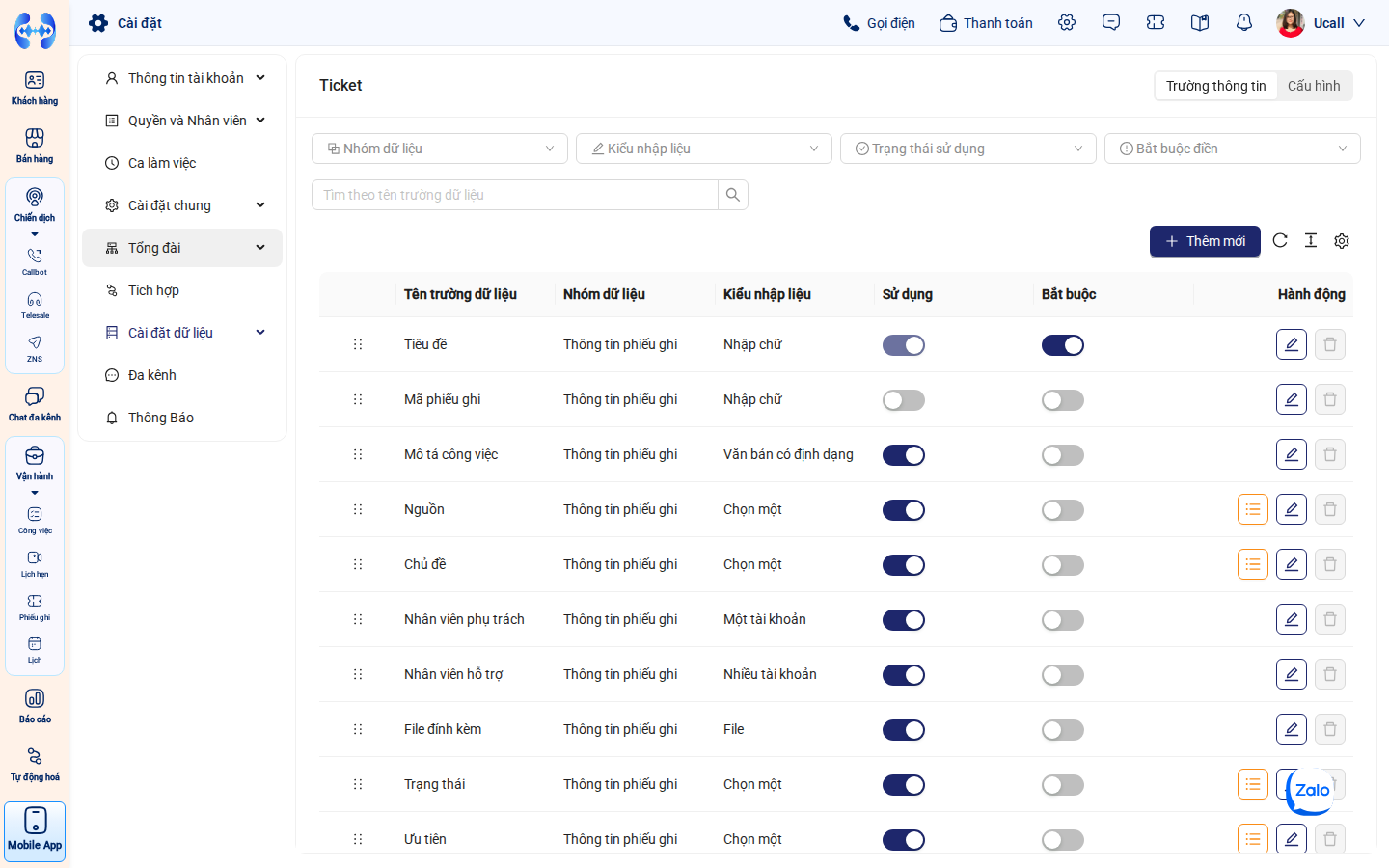
Tại màn hình Thông tin cá nhân, cuộn xuống phần Tích hợp lịch. Hệ thống hiển thị các tài khoản đã kết nối và nút + Tích hợp lịch.
Bước 2: Bấm nút Kết nối và Cấp quyền OAuth2
- Bấm nút [Tích hợp lịch]: Nhấp vào nút
+ Tích hợp lịch(hoặc chọn biểu tượng Google Calendar). - Chuyển hướng xác thực an toàn: Hệ thống chuyển hướng sang màn hình đăng nhập an toàn của Google (Google OAuth Consent Screen).
- Cấp quyền truy cập (Allow): Chọn tài khoản Gmail của bạn (Ví dụ:
sales.lead@company.com) và bấm Cho phép (Allow) để cấp quyền cho CRM đọc và ghi sự kiện vào Google Calendar.
Bước 3: Xác nhận trạng thái kết nối thành công
Sau khi cấp quyền, trình duyệt tự động quay trở về CRM. Tại mục Tích hợp lịch, hệ thống hiển thị thẻ trạng thái:
- Tài khoản đã liên kết: Hiển thị chính xác địa chỉ email Google vừa cấp quyền.
- Trạng thái:
Đã kết nối(Hiển thị nhãn xanh). - Nút Ngắt kết nối (Biểu tượng thùng rác): Cho phép xóa/hủy liên kết khi cần đổi sang tài khoản khác.
Phương thức 2: Tích hợp thông minh khi Khởi tạo Lịch hẹn (On-the-fly Auth)
Nếu nhân viên chưa từng liên kết lịch nhưng bấm nút + Thêm lịch hẹn trên CRM:
- Kiểm tra tự động: Hệ thống tự động kiểm tra trạng thái liên kết. Thay vì chặn thao tác, một pop-up thông báo sẽ hiển thị:
“Bạn cần liên kết tài khoản Google Calendar để tự động đồng bộ sự kiện và tạo link họp online.” - Kích hoạt liên kết nhanh: Nhấp nút Liên kết ngay trên pop-up.
- Cấp quyền OAuth2: Hoàn tất đăng nhập cấp quyền Google OAuth2 trong cửa sổ phụ.
- Tiếp tục tạo lịch: Ngay sau khi cấp quyền thành công, hệ thống tự động mở tiếp biểu mẫu Tạo lịch hẹn mới mà người dùng không cần tải lại trang.
III. Cơ chế Đồng bộ 2 Chiều & Thư mời Email (.ics)
Sau khi tích hợp thành công, mọi lịch hẹn được khởi tạo hoặc chỉnh sửa trên CRM sẽ kích hoạt luồng xử lý tự động:
- Tạo sự kiện trên Google Calendar: Sự kiện sẽ xuất hiện trên lịch Google của Host với đúng tiêu đề, khung giờ, địa điểm và mô tả.
- Gửi Email Thư mời (Invitation): Google Calendar tự động gửi một email thư mời chuyên nghiệp đến toàn bộ địa chỉ email trong danh sách Người tham gia (bao gồm cả email khách hàng và nhân sự nội bộ).
- Phản hồi trạng thái tham dự: Khách hàng có thể bấm Có (Yes), Có thể (Maybe), hoặc Không (No) ngay trong email để xác nhận lịch hẹn.
IV. Bảng Xử lý Sự cố Thường gặp (Troubleshooting)
| Hiện tượng lỗi / Vấn đề | Nguyên nhân cốt lõi | Hướng dẫn khắc phục cụ thể |
|---|---|---|
| Bấm tạo link online báo “Chưa liên kết tài khoản” | Tài khoản Google Calendar đã hết hạn phiên xác thực (Token Expired) hoặc bị đổi mật khẩu Gmail. | Truy cập Cài đặt > Thông tin cá nhân, bấm Ngắt kết nối và thực hiện kết nối lại tài khoản Google để cấp mới Token. |
| Khách hàng không nhận được email thư mời họp | 1. Địa chỉ email của khách hàng bị gõ sai cú pháp. 2. Thư mời bị bộ lọc spam của người nhận đưa vào hòm thư Rác (Junk/Spam). |
1. Kiểm tra lại trường Email người tham gia trong chi tiết cuộc hẹn. 2. Nhắc khách hàng kiểm tra mục Spam hoặc copy trực tiếp link Meet gửi qua Zalo/Chat. |
| Sự kiện tạo trên CRM nhưng không thấy trên Google Calendar | Người dùng đăng nhập nhiều tài khoản Google trên cùng trình duyệt và cấp quyền nhầm vào tài khoản cá nhân khác với tài khoản công việc. | Bấm Ngắt kết nối trên CRM, đăng xuất toàn bộ tài khoản Google phụ trên trình duyệt, sau đó bấm kết nối lại đúng tài khoản công việc. |
V. Câu hỏi Thường gặp (FAQs)
- Q1: Một tài khoản CRM có thể liên kết đồng thời 2 tài khoản Google Calendar không?
- A: Không. Hệ thống áp dụng quy tắc Single-link. Mỗi tài khoản CRM chỉ liên kết với duy nhất 1 tài khoản lịch tại một thời điểm để đảm bảo tính nhất quán của dữ liệu.
- Q2: Nếu tôi xóa lịch hẹn trên CRM thì trên Google Calendar có bị mất không?
- A: Có. Hệ thống đồng bộ 2 chiều nên khi bạn Hủy hoặc Xóa lịch hẹn trên CRM, sự kiện tương ứng trên Google Calendar cũng tự động bị hủy và gửi thông báo cập nhật tới người tham gia.
- Q3: Khách hàng dùng Outlook hoặc Apple Mail có nhận được thư mời từ Google Calendar không?
- A: Hoàn toàn có. Email thư mời của Google Calendar chuẩn hóa theo định dạng quốc tế (
.ics), tương thích 100% với Outlook, Apple Calendar, Thunderbird và mọi ứng dụng lịch phổ biến.
- A: Hoàn toàn có. Email thư mời của Google Calendar chuẩn hóa theo định dạng quốc tế (
Câu hỏi thường gặp
Khách dùng Outlook có nhận thư mời Google Calendar không?
Tài liệu mô tả thư mời định dạng .ics tương thích các ứng dụng lịch, trong đó có Outlook.
Nhận thư mời bằng Outlook có đồng nghĩa đã tích hợp tài khoản Outlook không?
Không. Đó là hai khả năng khác nhau; tài liệu hiện hướng dẫn chi tiết kết nối Google Calendar.
Không thấy lịch cần kiểm tra gì đầu tiên?
Kiểm tra đúng tài khoản đã liên kết, thông tin sự kiện và trạng thái xác thực theo hướng dẫn.
Để chọn cách triển khai phù hợp, tìm hiểu giải pháp gọi điện tự động UCALL và phần mềm quản lý khách hàng Adahub. Bạn có thể kết hợp cuộc gọi, hồ sơ khách hàng và quy trình chăm sóc theo nhu cầu thực tế của doanh nghiệp.