Trường Auto Fill trên Adahub: bật và dùng dữ liệu tự động
Tóm tắt bài viết
Cách bật trường Auto Fill, phân biệt dữ liệu tương tác và đơn hàng, kiểm tra bộ lọc để chọn đúng nhóm khách cần chăm sóc trên Adahub.

Trường Auto Fill trên Adahub giúp đọc các dữ liệu được hệ thống tổng hợp từ hoạt động của khách hàng. Thay vì tự cộng đơn hàng hoặc lần tìm từng cuộc trao đổi, nhân viên có thể dùng những trường này để xác định hồ sơ cần chăm sóc. Giá trị của chúng phụ thuộc vào cách hiểu chỉ số và dữ liệu nghiệp vụ đã được ghi nhận.
Bài viết hướng dẫn kích hoạt, phân biệt các nhóm trường và kiểm tra kết quả trước khi sử dụng trong bộ lọc. Nội dung dựa trên tài liệu Auto Fill chính thức của Adahub. Các tình huống bên dưới là ví dụ giả định, không phải kết quả triển khai hoặc cam kết tăng doanh thu.
Auto Fill dùng để làm gì?
Auto Fill cung cấp thông tin tổng hợp về tương tác, đơn hàng, cơ hội bán hàng và phiếu hỗ trợ. Một hồ sơ có thể có nhiều hoạt động, nhưng người phụ trách thường cần trả lời một câu hỏi cụ thể: khách đã được liên lạc thành công chưa, đã mua hàng chưa hay còn yêu cầu hỗ trợ đang mở?
Mỗi câu hỏi cần một trường phù hợp. Thời gian cập nhật hồ sơ không đồng nghĩa với thời gian khách được chăm sóc thành công. Số đơn được tạo cũng không đồng nghĩa với số đơn đã hoàn thành. Đọc đúng định nghĩa giúp doanh nghiệp lập danh sách xử lý theo tiêu chí rõ ràng thay vì dựa vào cảm giác hoặc ghi nhớ cá nhân.
Vì sao doanh nghiệp cần dữ liệu tự động tổng hợp?
Nhu cầu nghiệp vụ xuất hiện khi thông tin nằm rải rác trong lịch sử cuộc gọi, đơn hàng và công việc. Nếu chỉ xem từng hoạt động, quản lý khó biết nhóm nào đang ít được liên hệ hoặc khách nào đã quay lại mua hàng. Trường tổng hợp giúp đưa những tín hiệu đó về hồ sơ để người dùng kiểm tra và sử dụng.
Đây là cách lý giải nhu cầu sử dụng từ phạm vi tài liệu, không phải tuyên bố về động cơ phát triển nội bộ của Adahub. Tài liệu chưa cung cấp số liệu chứng minh một mức tiết kiệm thời gian hay tăng chuyển đổi cụ thể. Doanh nghiệp nên đánh giá lợi ích bằng chính quy trình và dữ liệu của mình.
Ba lợi ích có thể khai thác là giảm bước tổng hợp thủ công, thống nhất cách chọn nhóm khách và giữ ngữ cảnh khi bàn giao. Tuy nhiên, danh sách lọc chỉ hỗ trợ quyết định. Nhân viên vẫn cần xem lịch sử để hiểu yêu cầu gần nhất, tránh liên hệ sai nội dung hoặc bỏ qua một vấn đề đang được xử lý.
Điều kiện cần kiểm tra trước khi sử dụng
Trước hết, cần truy cập được màn hình cài đặt dữ liệu khách hàng và xác định những trường Auto Fill muốn dùng. Nếu không thấy phần cài đặt, hãy nhờ người quản trị kiểm tra quyền và giao diện tài khoản. Không suy ra tính năng bị lỗi chỉ từ việc một người dùng không thấy menu.
Tiếp theo, chọn một vài hồ sơ có hoạt động nghiệp vụ đã biết để đối chiếu. Ví dụ, chọn khách có đơn thành công, khách chỉ có đơn đang xử lý và khách vừa được nhân viên liên hệ. Đây là cách kiểm tra thực tế trước khi dùng bộ lọc cho một danh sách lớn.
Cuối cùng, thống nhất mục tiêu của bộ lọc. “Khách cần chăm sóc” quá rộng; “khách đã mua nhưng lâu chưa quay lại” rõ hơn. Viết mục tiêu trước giúp chọn đúng trường, điều kiện và người xử lý kết quả. Tài liệu không xác định mọi quyền, gói dịch vụ hoặc thời gian cập nhật dữ liệu lịch sử; cần kiểm tra các điểm này nếu chúng ảnh hưởng đến triển khai.
Hướng dẫn bật trường Auto Fill từng bước

- Mở Cài đặt. Truy cập khu vực cài đặt trên giao diện tài khoản đang sử dụng.
- Chọn Cài đặt dữ liệu. Đây là nơi quản lý trường của các đối tượng nghiệp vụ.
- Chọn Khách hàng. Kiểm tra đúng đối tượng trước khi thay đổi trạng thái sử dụng trường.
- Bật Sử dụng. Tại danh sách trường, bật công tắc cho những trường Auto Fill cần dùng.
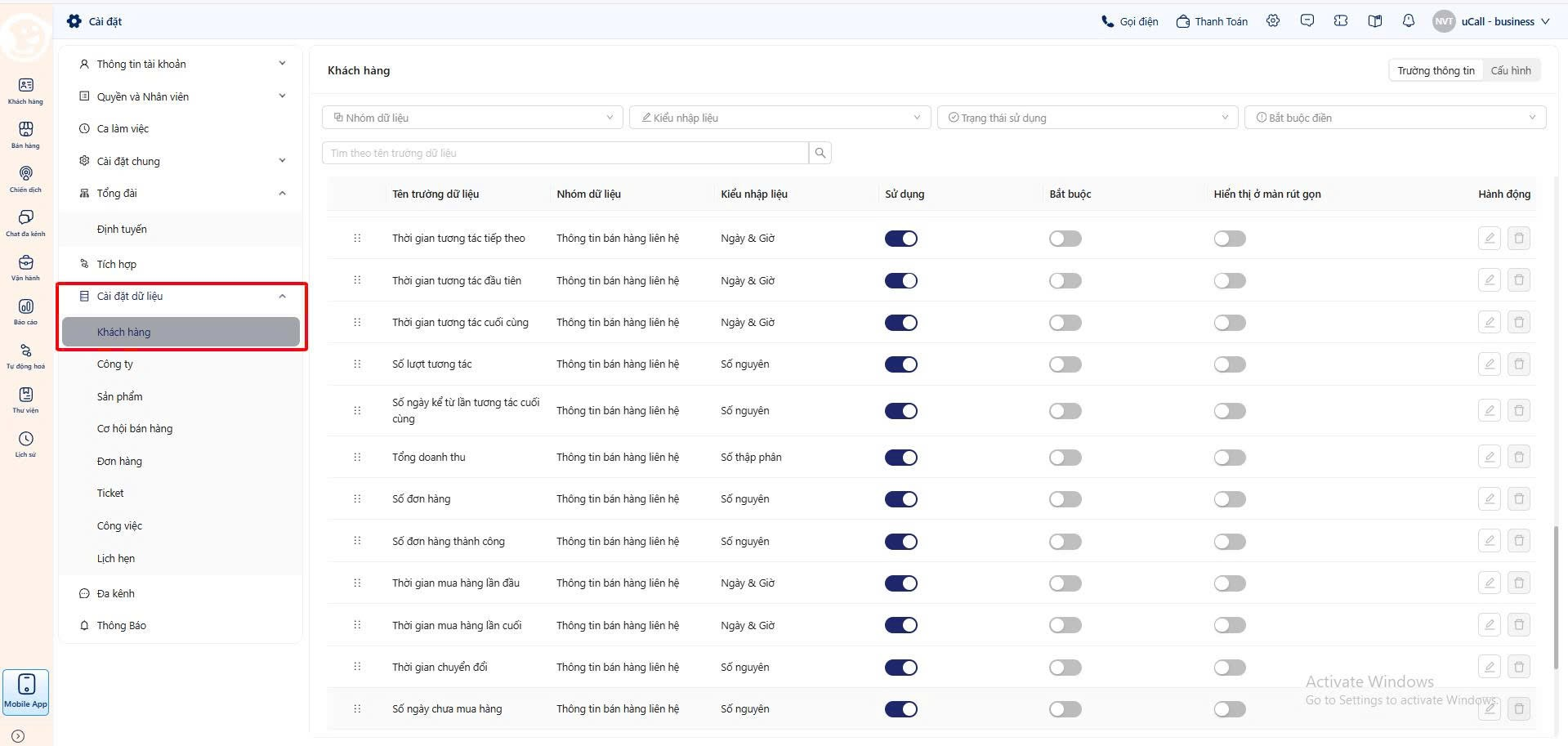
Thứ tự trên được giữ theo tài liệu chính thức. Sau khi bật, kiểm tra trường cần dùng trong bộ lọc khách hàng và đối chiếu với một hồ sơ mẫu. Không tạo thêm trường tùy chỉnh có tên tương tự chỉ để thay thế trường hệ thống, vì tên giống nhau không chứng minh hai trường có cùng cơ chế cập nhật.
Đọc đúng dữ liệu tương tác

Nhóm tương tác có nhiều mốc thời gian phục vụ những câu hỏi khác nhau. Tài liệu mô tả thời gian cập nhật cuối cùng bao quát các hoạt động như cuộc gọi, tin nhắn, ghi chú, lịch hẹn, công việc và cập nhật thuộc tính. Vì vậy, một hồ sơ vừa được chỉnh sửa chưa đủ để kết luận khách vừa được liên hệ.
Trong bảng hướng dẫn chi tiết, tương tác trực tiếp và liên lạc thành công có phạm vi riêng. Tài liệu phân biệt cuộc gọi nhân viên với Callbot, email một đối một với email marketing; số lần liên lạc qua Zalo cá nhân được tính theo phiên trò chuyện. Không cộng thủ công mọi tin nhắn rồi coi đó là giá trị hệ thống phải hiển thị.
Khi muốn tìm khách lâu chưa được liên lạc thành công, cần đọc định nghĩa trường tương ứng và kiểm tra mốc gốc. Tài liệu có các cách gọi gần nhau giữa phần tổng quan và bảng chi tiết, nên hãy đối chiếu tên đang hiển thị trên tài khoản. Những ghi chú áp dụng riêng cho STAG không nên được hiểu là khả năng chung của môi trường đang vận hành.
Phân biệt số đơn hàng và doanh thu
Số lượng đơn hàng thể hiện các đơn được tạo ở nhiều trạng thái; số lượng đơn hàng thành công chỉ tính những đơn đã hoàn thành theo định nghĩa trong tài liệu. Doanh thu được mô tả là tổng giá trị đơn thành công, không bao gồm đơn đang xử lý, đã hủy hoặc hoàn tiền.
Vì vậy, khách có nhiều đơn chưa chắc có doanh thu tương ứng. Khi kết quả khác kỳ vọng, hãy xem trạng thái từng đơn trước khi kết luận số liệu sai. Đồng thời, không nhầm doanh thu từ đơn hàng với doanh thu dự kiến hoặc doanh thu deal thành công: chúng thuộc những nhóm nghiệp vụ khác nhau.
Các mốc mua đầu tiên, mua gần nhất và số ngày chưa mua hàng giúp hiểu hành vi quay lại. Tài liệu nêu số ngày chưa mua hàng được cập nhật hằng ngày. Không nên mặc định mọi chỉ số tự động đều thay đổi tức thì sau mọi thao tác, hoặc tự đặt một thời hạn đồng bộ mà tài liệu chưa công bố.
Dùng Auto Fill trong bộ lọc khách hàng

Sau khi bật trường, chọn tiêu chí phù hợp trong bộ lọc khách hàng. Tài liệu đưa ra các ví dụ như tổng doanh thu lớn hơn 10 triệu đồng, số ngày chưa mua hàng lớn hơn 90 hoặc số đơn hàng lớn hơn 5. Những ngưỡng này minh họa cách sử dụng, không phải cấu hình bắt buộc cho mọi doanh nghiệp.
Chú ý toán tử so sánh. Điều kiện lớn hơn 10 triệu khác với lớn hơn hoặc bằng 10 triệu: hồ sơ đúng bằng ngưỡng chỉ thuộc nhóm thứ hai. Khi thử bộ lọc, nên chọn một hồ sơ dưới ngưỡng, một hồ sơ bằng ngưỡng và một hồ sơ trên ngưỡng để kiểm tra cách hiểu.
Kết quả lọc cần có bước xử lý tiếp theo. Nhóm khách doanh thu cao có thể được xem xét chăm sóc riêng; nhóm lâu chưa mua có thể được rà soát nhu cầu. Trước khi liên hệ, kiểm tra lịch sử và yêu cầu hỗ trợ đang mở. Giá trị doanh thu cao không có nghĩa khách sẵn sàng nhận mọi thông điệp bán thêm.
Ví dụ giả định: chọn danh sách tái chăm sóc
Một doanh nghiệp dịch vụ muốn rà soát khách đã mua nhưng lâu chưa quay lại. Người quản lý bắt đầu bằng điều kiện số ngày chưa mua hàng lớn hơn 90, theo ví dụ trong tài liệu. Nhóm kiểm tra vài hồ sơ để chắc chắn ngày mua gần nhất được hiểu theo đơn thành công.
Với mỗi hồ sơ được chọn, nhân viên xem thêm lịch sử trao đổi và ticket. Nếu khách còn yêu cầu chưa giải quyết, nội dung tiếp theo nên ưu tiên vấn đề đó. Nếu không còn vướng mắc, nhân viên có thể xác nhận nhu cầu hiện tại trước khi đề xuất dịch vụ phù hợp. Đây là gợi ý nghiệp vụ, không phải khẳng định hệ thống tự thực hiện mọi bước.
Sau lượt thử, quản lý ghi nhận danh sách có chọn đúng người cần chăm sóc không và thông tin nào còn thiếu. Nếu tiêu chí quá rộng, điều chỉnh theo chu kỳ mua thực tế của doanh nghiệp. Không biến mốc 90 ngày thành chuẩn chung cho ngành hoặc suy ra hiệu quả từ một ví dụ giả định.
Kết hợp với Automation cần lưu ý gì?

Tài liệu Auto Fill có ví dụ dùng trường tự động trong điều kiện quy trình, như chăm sóc khách doanh thu cao hoặc lâu chưa mua. Tuy nhiên, một điều kiện dữ liệu không tự xác định toàn bộ luồng vận hành. Cần kiểm tra thêm sự kiện kích hoạt, hành động được hỗ trợ và cấu hình cụ thể trong tài liệu Adaflow.
Nên thử phạm vi nhỏ và xem kết quả trước khi áp dụng rộng. Nếu tài liệu liệt kê một hành động minh họa nhưng chưa đủ hướng dẫn cấu hình, không tự suy đoán kênh gửi, quyền tích hợp hay cách đồng bộ. Bài này chỉ hướng dẫn đọc và sử dụng trường, không thay thế hướng dẫn thiết lập từng luồng tự động.
Lỗi hiểu dữ liệu thường gặp và cách kiểm tra
- Không thấy trường muốn lọc: kiểm tra đúng đối tượng Khách hàng và công tắc Sử dụng. Nếu vẫn thiếu, ghi lại tên trường và nhờ quản trị viên đối chiếu cấu hình.
- Nhiều đơn nhưng doanh thu thấp: phân biệt số đơn ở mọi trạng thái với số đơn thành công; xem các đơn đang xử lý, hủy hoặc hoàn tiền.
- Hồ sơ vừa cập nhật nhưng khách vẫn lâu chưa được chăm sóc: tách hoạt động cập nhật thông tin khỏi liên lạc thành công; xem lịch sử để biết hoạt động nào đã phát sinh.
- Kết quả bộ lọc khác dự kiến: kiểm tra toán tử, ngưỡng, đơn vị và hồ sơ mẫu; không tự thay đổi dữ liệu nghiệp vụ chỉ để khớp danh sách mong muốn.
Nếu phát hiện chênh lệch chưa giải thích được, chuẩn bị tên trường, giá trị quan sát, hoạt động liên quan và thời điểm kiểm tra. Chỉ chia sẻ dữ liệu cần thiết qua kênh hỗ trợ phù hợp. Không đưa thông tin khách hàng nội bộ vào ví dụ công khai để minh họa lỗi.
Câu hỏi thường gặp
Bật Auto Fill có giống tạo trường tùy chỉnh không?
Không. Hướng dẫn Auto Fill yêu cầu bật Sử dụng cho trường có sẵn. Việc tạo một trường tùy chỉnh không chứng minh trường đó tự tính theo quy tắc của hệ thống. Xem thêm bài hướng dẫn trường dữ liệu tùy chỉnh trên Adahub và tài liệu cấu hình chính thức để phân biệt hai thao tác.
Cuộc gọi Callbot có được tính như nhân viên tương tác không?
Không nên mặc định như vậy. Tài liệu có trường thời gian gọi Callbot riêng và loại Callbot khỏi một số chỉ số tương tác trực tiếp. Cần đọc phạm vi của chính trường đang sử dụng thay vì áp dụng một quy tắc cho tất cả.
Tại sao số đơn khác số đơn thành công?
Hai trường có phạm vi khác nhau: số đơn bao gồm nhiều trạng thái, còn số đơn thành công chỉ tính nhóm hoàn thành. Đây là điểm cần kiểm tra khi đánh giá hành vi mua và khi đối chiếu với doanh thu.
Có thể dùng một ngưỡng cho mọi nhóm khách không?
Tài liệu đưa ngưỡng để minh họa cách lọc. Doanh nghiệp nên chọn ngưỡng theo mục tiêu chăm sóc và kiểm tra hồ sơ mẫu. Không có căn cứ từ ví dụ để khẳng định một mốc thời gian phù hợp cho mọi ngành.
Bật trường có bảo đảm cập nhật ngay mọi dữ liệu cũ không?
Tài liệu được sử dụng trong bài chưa mô tả đầy đủ việc tính lại toàn bộ lịch sử hoặc thời hạn hoàn tất. Nếu cần yêu cầu này, hãy xác nhận với đội hỗ trợ trước khi dùng kết quả cho một quyết định vận hành quan trọng.
Bắt đầu bằng một danh sách nhỏ, rõ mục tiêu
Hãy chọn một câu hỏi nghiệp vụ, bật những trường cần thiết và kiểm tra vài hồ sơ trước khi dùng bộ lọc rộng. Khi danh sách đã phản ánh đúng nhu cầu, thống nhất người tiếp nhận và cách xử lý. Bạn có thể tham khảo giải pháp Adahub hoặc UCALL để trao đổi nhu cầu triển khai; khả năng kết hợp cụ thể cần được đối chiếu với tài liệu và cấu hình thực tế.