Phân quyền và quản lý tài khoản nhân viên trên Adahub
Tóm tắt bài viết
Phân quyền Adahub xác định nhân viên được xem và thao tác với dữ liệu nào; quản lý tài khoản tổ chức người dùng theo nhóm và vai trò.
Phân quyền Adahub xác định nhân viên được xem và thao tác với dữ liệu nào; quản lý tài khoản tổ chức người dùng theo nhóm và vai trò.
Doanh nghiệp cần cấp quyền theo nhiệm vụ, kiểm thử bằng tài khoản đại diện và rà soát khi nhân sự thay đổi.
Vì sao quyền phải đi theo nhiệm vụ?
Một nhân viên tư vấn, trưởng nhóm và quản trị viên cần các phạm vi dữ liệu khác nhau. Quyền quá rộng làm dữ liệu được dùng ngoài nhu cầu; quyền quá hẹp có thể cản trở công việc cần thực hiện.
Nên lập danh sách nhiệm vụ cho từng vai trò trước khi chọn quyền. Cách làm này giúp người quản trị giải thích vì sao một tài khoản được xem, sửa hoặc sử dụng một chức năng.
Phân quyền cần bắt đầu từ công việc: người dùng cần làm gì, với loại dữ liệu nào và trong phạm vi nào. Vai trò có tên giống nhau giữa hai doanh nghiệp chưa chắc có cùng trách nhiệm. Ví dụ giả định, trưởng nhóm kinh doanh cần rà soát hồ sơ của nhóm và phân công công việc, nhưng không cần mọi thiết lập quản trị. Xác định trách nhiệm trước giúp người quản trị chọn quyền phù hợp thay vì cấp rộng chỉ để tránh người dùng hỏi thêm.

Phân biệt nhóm nhân viên và vai trò quyền
Nhóm phản ánh cách tổ chức nhân sự; vai trò xác định quyền nghiệp vụ. Việc chọn một nhóm không nên được coi là đã hoàn tất mọi phân quyền liên quan.
Cần kiểm tra phạm vi cá nhân, nhóm hoặc toàn công ty theo tài liệu. Các quyền bổ sung như xuất dữ liệu hoặc thao tác hàng loạt cũng cần được đánh giá riêng theo nhiệm vụ.
Quyền xem và quyền thay đổi dữ liệu cần được kiểm tra riêng. Một tài khoản nhìn thấy hồ sơ chưa chứng minh có thể sửa, xóa hoặc thực hiện hành động hàng loạt. Khi thử vai trò, nên dùng những thao tác thực tế của nhóm và kiểm tra cả trường hợp được phép lẫn trường hợp không được phép. Tài khoản quản trị có thể nhìn thấy nhiều hơn tài khoản nhân viên, nên kết quả kiểm tra cần được xác nhận trên vai trò sẽ sử dụng.

Áp dụng vào tiếp nhận và điều chuyển nhân sự
Ví dụ giả định: nhân viên mới vào nhóm tư vấn được tạo tài khoản và gán vai trò phù hợp. Khi chuyển sang chăm sóc, quản lý cập nhật nhóm, quyền và bàn giao dữ liệu đang phụ trách.
Nên dùng một danh sách kiểm tra để không bỏ sót quyền kênh, hồ sơ và công việc liên quan. Việc đổi tên nhóm hoặc chức danh không tự chứng minh mọi quyền đã phù hợp.
Khi nhân viên chuyển nhóm, quy trình bàn giao dữ liệu và quy trình thay quyền cần được phối hợp. Người mới phải có đủ ngữ cảnh để chăm sóc, còn quyền của người cũ cần phù hợp trách nhiệm hiện tại. Ví dụ giả định, một tư vấn viên chuyển sang nhóm triển khai. Doanh nghiệp nên rà soát những hồ sơ đang phụ trách, công việc còn mở và các quyền liên quan trước khi thay vai trò, rồi thử lại các thao tác cần thiết cho công việc mới.

Kiểm thử và rà soát quyền định kỳ
Sau khi cấu hình, kiểm tra bằng tài khoản đại diện: dữ liệu được xem, các thao tác được phép và các trường hợp phải bị giới hạn. Chỉ nhìn bảng quyền chưa đủ để xác nhận trải nghiệm thực tế.
Định kỳ rà soát tài khoản không còn sử dụng và những quyền được cấp tạm. Ghi rõ người quản trị chịu trách nhiệm để các thay đổi nhân sự được xử lý có hệ thống.
Nghiên cứu CRMArena-Pro được nhóm tác giả công bố và chấp nhận tại TMLR năm 2026 đánh giá cả tác vụ kinh doanh và nhận thức về bảo mật dữ liệu của tác nhân AI. Nguồn: Huang và cộng sự, CRMArena-Pro, TMLR 2026; kho nghiên cứu chính thức Điều này gợi ý rằng thử AI trong CRM cần kiểm tra phạm vi dữ liệu, ngoài việc hoàn thành nhiệm vụ. Khi doanh nghiệp sử dụng công cụ AI với Adahub, nên kiểm tra đúng quyền và người chịu trách nhiệm theo cấu hình thực tế; nghiên cứu không xác nhận một mức an toàn chung cho mọi cách kết nối.

Hướng dẫn sử dụng theo tài liệu gốc
Phần dưới giữ nguyên nội dung thao tác và hình ảnh của tài liệu hướng dẫn. Các tên nút và thuật ngữ giao diện được giữ để bạn đối chiếu khi sử dụng.
Nguồn hướng dẫn: Hướng dẫn Quản lý Vai trò & Ma trận Phân quyền.
II. Tổng Quan Danh Sách Nhóm Quyền Hệ Thống
Đường dẫn truy cập: Điều hướng đến Cài đặt > thanh menu bên trái chọn Nhóm quyền (URL /settings/general/permissionset).
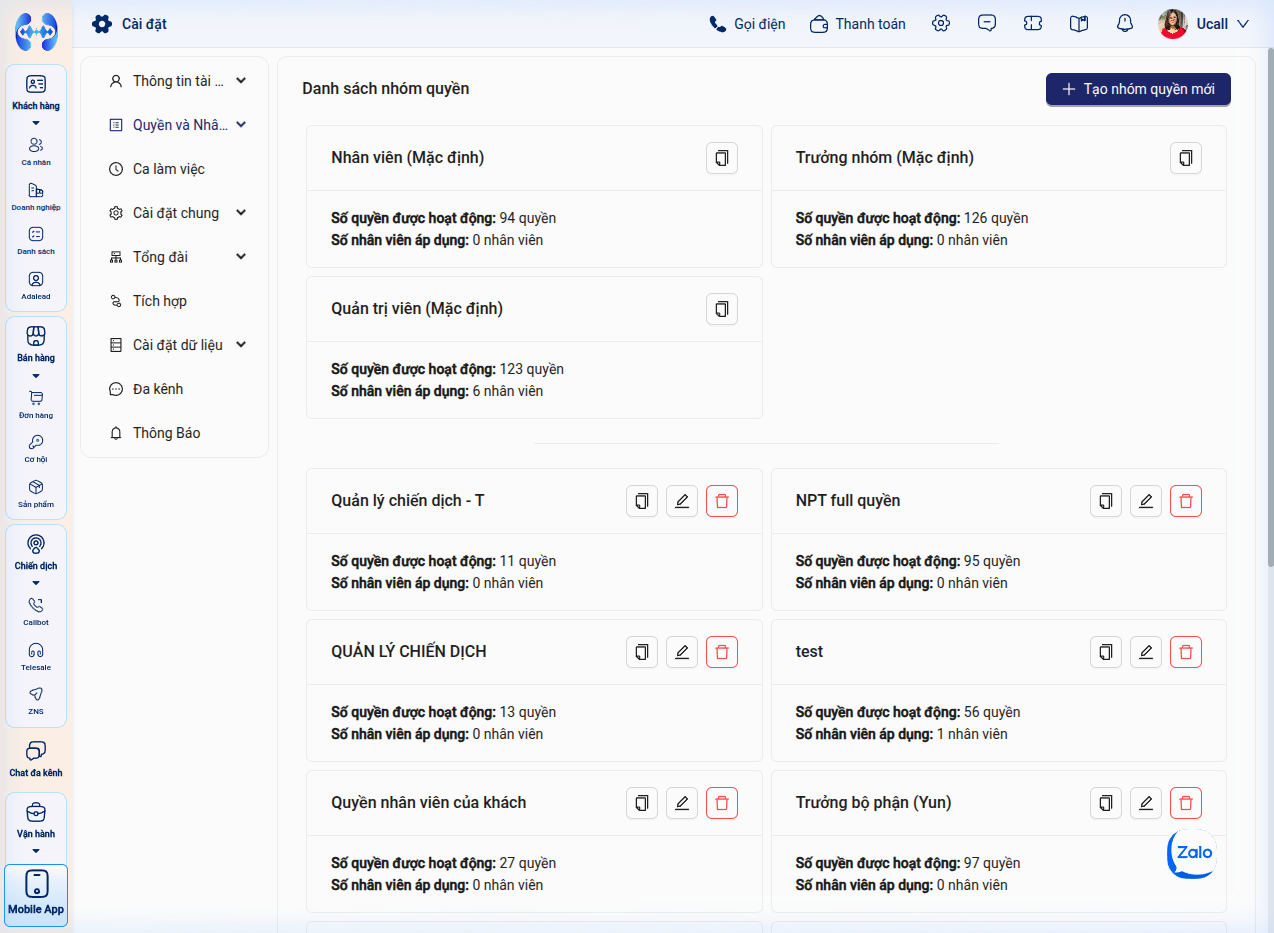
Hệ thống được trang bị sẵn 3 vai trò cốt lõi:
- Quản trị viên (Admin): Nắm toàn quyền cao nhất trên toàn hệ thống (Cấu hình, phân quyền, xem/sửa/xóa mọi dữ liệu).
- Trưởng nhóm (Leader): Được phân quyền quản lý toàn bộ dữ liệu thuộc phạm vi nhóm nhân viên do mình phụ trách.
- Nhân viên (Staff): Giới hạn tương tác trên các dữ liệu được giao phụ trách cá nhân.
III. Hướng Dẫn Thao Tác Từng Bước
1. Tạo mới một Nhóm quyền (Custom Role)
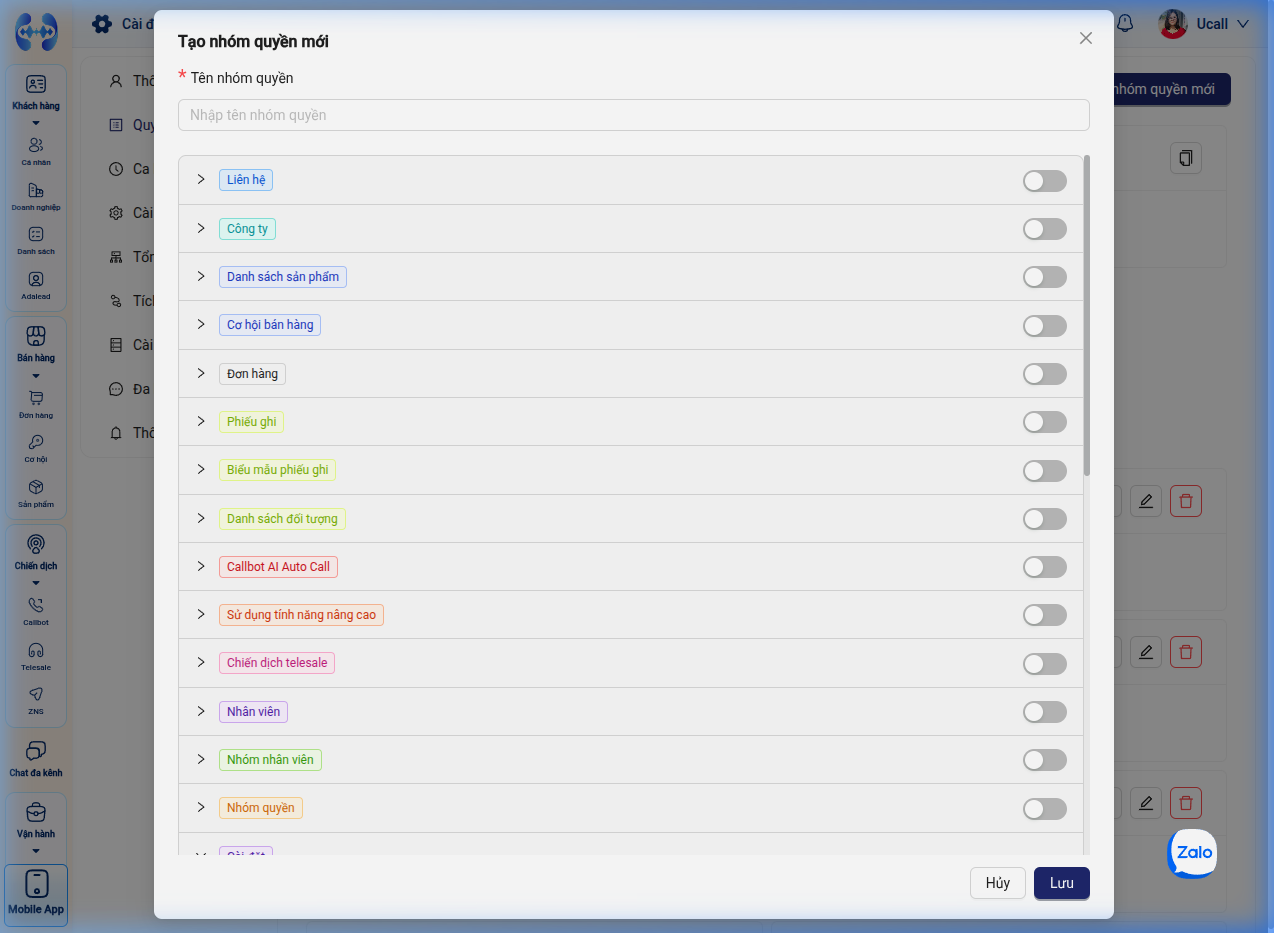
Bước 1: Mở modal thêm nhóm quyền
Tại màn hình danh sách nhóm quyền, nhấp vào nút + Thêm nhóm quyền ở góc trên bên phải.
Bước 2: Nhập thông tin định danh
- Tên nhóm quyền: Đặt tên phản ánh đúng chức danh hoặc nghiệp vụ (ví dụ: Telesale Outsource, Chuyên viên Chăm sóc VIP, Kế toán Doanh thu).
- Mô tả: Ghi chú phạm vi trách nhiệm của nhóm quyền để các quản trị viên khác dễ dàng nhận biết.
- Bấm Lưu để khởi tạo bộ quyền trống và chuyển sang màn hình thiết lập ma trận quyền chi tiết.
2. Thiết lập Ma trận Phân quyền Chi tiết (Permission Matrix)
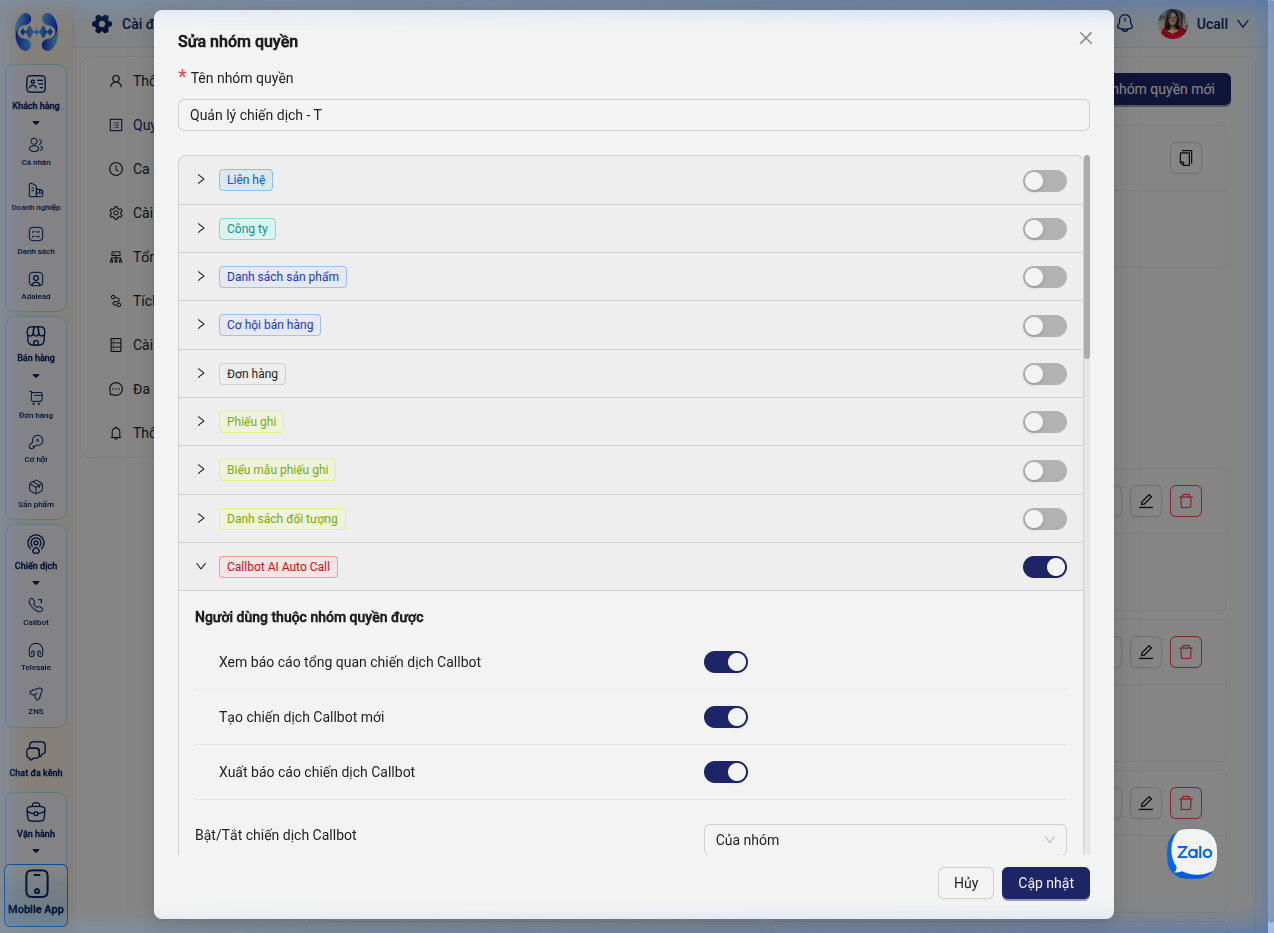
Khi mở một nhóm quyền, hệ thống cung cấp giao diện quản lý phân quyền 2 cột:
- Cột bên trái: Danh sách 15 module chức năng hệ thống.
- Cột bên phải: Ma trận quyền hạn chi tiết tương ứng với module được chọn.
Bước 3: Cấu hình phân cấp phạm vi dữ liệu (Xem - Sửa - Xóa)
Đối với mỗi module (ví dụ: Liên hệ, Công ty, Đơn hàng, Cơ hội bán hàng), bạn có thể lựa chọn 1 trong 3 phạm vi:
| Phạm vi phân quyền | Ý nghĩa nghiệp vụ | Phù hợp với đối tượng |
|---|---|---|
| Của tất cả | Người dùng có quyền thao tác trên toàn bộ bản ghi của toàn công ty, không phụ thuộc vào người phụ trách. | Ban Giám đốc, Quản trị viên, Trưởng phòng Kinh doanh cấp cao |
| Của nhóm | Người dùng chỉ thao tác trên các bản ghi thuộc về các thành viên trong cùng nhóm nhân viên với mình. | Trưởng nhóm, Trợ lý bộ phận |
| Của cá nhân + Chưa được gán | Người dùng chỉ thao tác trên các bản ghi do chính mình làm Người phụ trách / Người hỗ trợ, hoặc các bản ghi mới chưa được phân công. | Nhân viên kinh doanh, Telesale, Nhân viên CSKH |
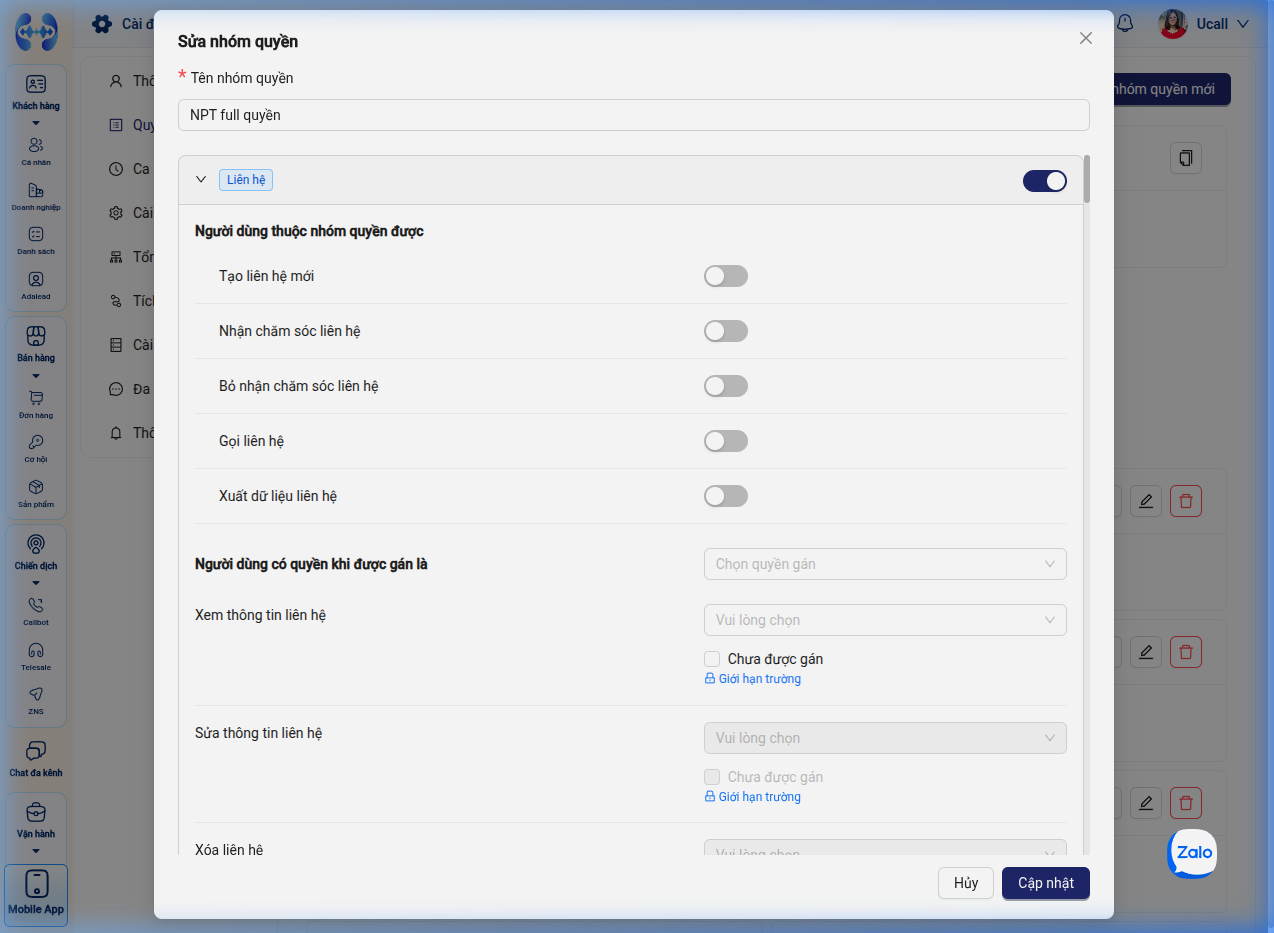
Bước 4: Thiết lập Quyền Chức năng & Bảo Mật Dữ Liệu
Ngoài 3 quyền cơ bản (Xem/Sửa/Xóa), hệ thống cung cấp các nút kiểm soát bảo mật đặc thù:
- Bị ẩn số điện thoại (Phone Masking):
- Khi kích hoạt tùy chọn này, số điện thoại khách hàng sẽ tự động bị mã hóa che giấu dưới dạng:
+8496******17. - Phạm vi áp dụng che số: Màn hình danh sách Liên hệ, Màn hình chi tiết 360°, Màn hình tổng đài bấm gọi, Lịch sử cuộc gọi, Chiến dịch Callbot/Telesale/ZNS.
- Đặc biệt: Nhân viên vẫn có thể bấm nút tìm kiếm số điện thoại mà không làm lộ các chữ số ở giữa.
- Khi kích hoạt tùy chọn này, số điện thoại khách hàng sẽ tự động bị mã hóa che giấu dưới dạng:
- Gọi khách hàng:
- Bật/tắt quyền hiển thị nút gọi điện trực tiếp trên giao diện Danh sách và Chi tiết.
- Xuất dữ liệu (Export):
- Nếu tắt quyền này, hệ thống sẽ ẩn hoàn toàn nút Xuất dữ liệu (Export Excel) ở màn hình danh sách, ngăn chặn việc tải dữ liệu khách hàng ra khỏi hệ thống.
- Tạo khách hàng mới:
- Kiểm soát quyền tạo liên hệ thủ công hoặc tải file import lên hệ thống.
3. Sao chép (Clone) và Xóa Nhóm Quyền
- Nhân bản nhóm quyền (Clone): Giúp tạo nhanh một nhóm quyền tương tự mà không cần cấu hình lại 15 module từ đầu. Nhấp vào menu ba chấm trên thẻ vai trò > chọn Sao chép > đổi tên và tinh chỉnh quyền khác biệt.
- Xóa nhóm quyền: Chỉ có thể xóa các nhóm quyền tùy chỉnh không có tài khoản nhân viên nào đang sử dụng. Các vai trò mặc định của hệ thống (Quản trị viên, Trưởng nhóm, Nhân viên) không thể bị xóa.
Nguồn hướng dẫn: Hướng dẫn Quản lý Tài khoản & Nhóm Nhân viên.
II. Hướng Dẫn Thao Tác: Quản Lý Tài Khoản Nhân Viên
Đường dẫn truy cập: Điều hướng đến Cài đặt (Settings) > thanh menu bên trái chọn Tài khoản nhân viên (hoặc truy cập trực tiếp URL /settings/general/profile).
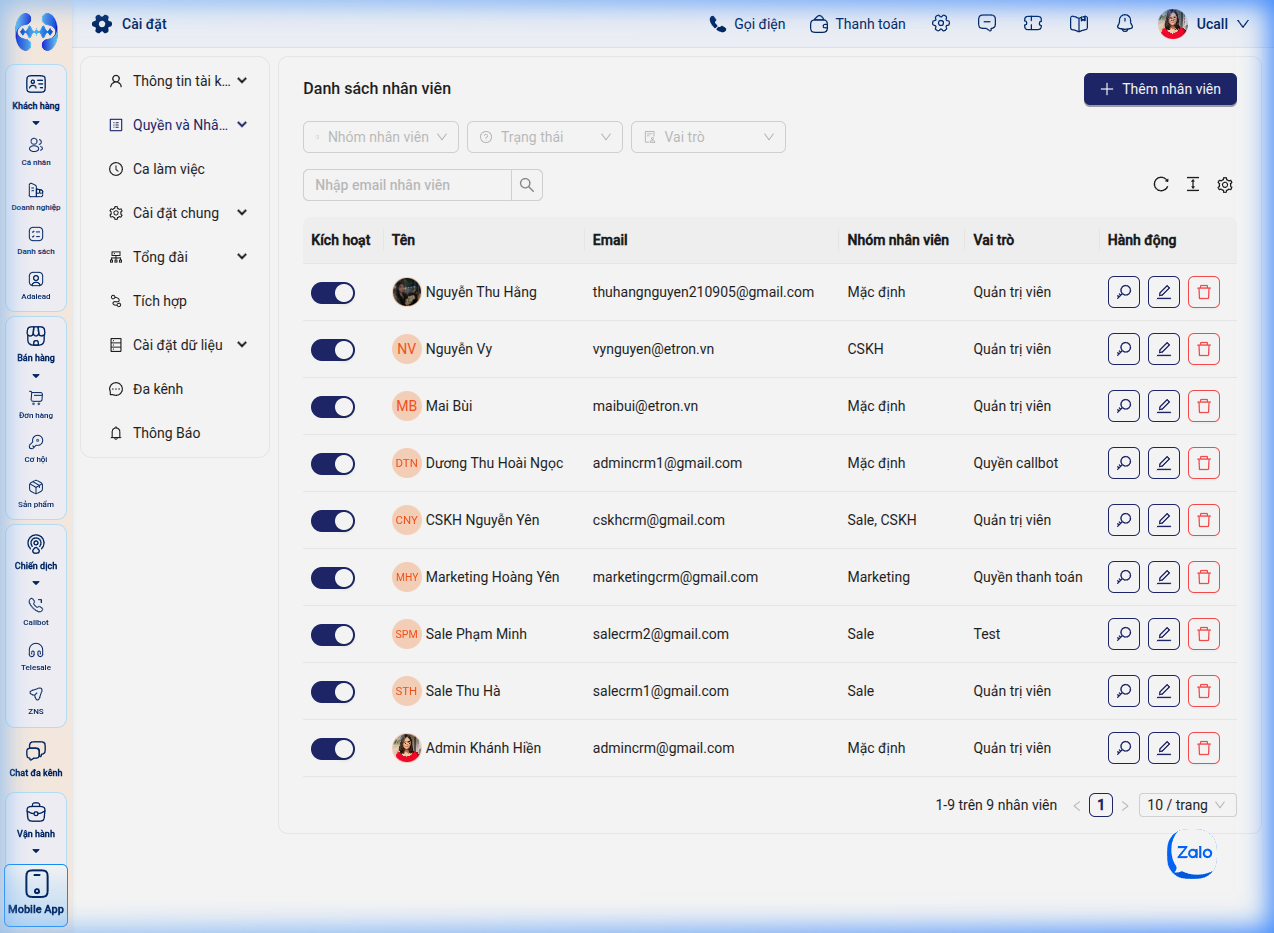
1. Thêm mới tài khoản nhân viên
Bước 1: Mở form tạo nhân viên
Tại màn hình danh sách nhân viên, nhấp vào nút + Thêm nhân viên ở góc trên bên phải.
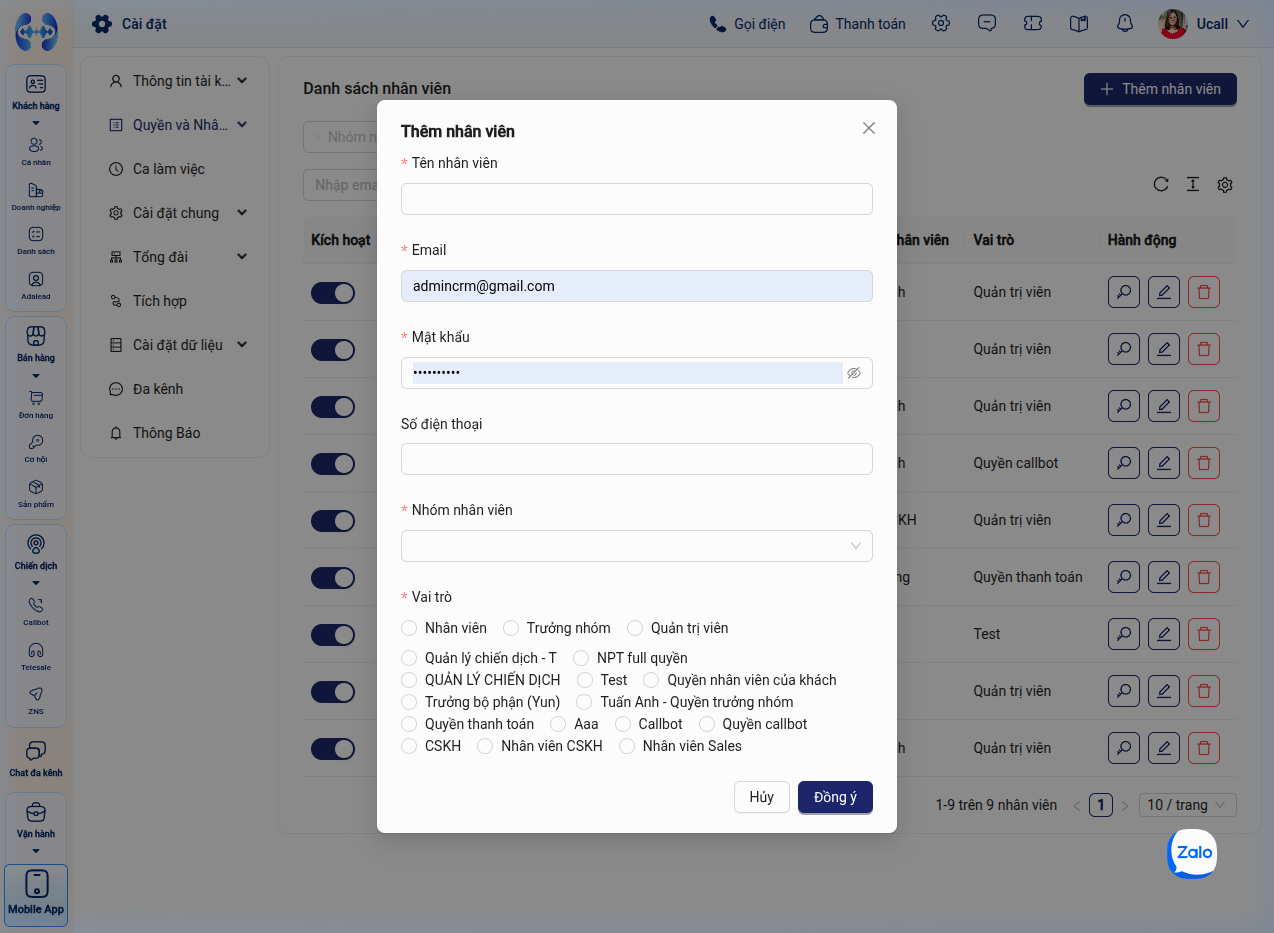
Bước 2: Điền thông tin và phân quyền
Tại hộp thoại Thêm nhân viên, điền đầy đủ các thông tin bắt buộc:
- Tên nhân viên: Nhập họ và tên đầy đủ của nhân sự.
- Email: Địa chỉ email dùng để đăng nhập hệ thống (Email phải là duy nhất, không trùng lặp).
- Mật khẩu: Khởi tạo mật khẩu ban đầu cho nhân viên (tối thiểu 8 ký tự).
- Số điện thoại: Số điện thoại liên hệ của nhân sự.
- Nhóm nhân viên: Chọn phòng ban/đội nhóm tương ứng (ví dụ: Sales HN, CSKH, Telesale).
- Vai trò: Chọn nhóm quyền hệ thống áp dụng cho tài khoản này (Quản trị viên, Trưởng nhóm, Nhân viên hoặc vai trò tùy chỉnh).
- Kích hoạt: Bật nút gạt màu xanh để tài khoản có thể đăng nhập ngay sau khi tạo.
Bấm Lưu để hoàn tất khởi tạo.
2. Các thao tác quản trị trên từng tài khoản
Tại mỗi dòng nhân viên trên danh sách, nhấp vào biểu tượng Ba chấm (...) ở cột cuối cùng bên phải để mở menu thao tác:
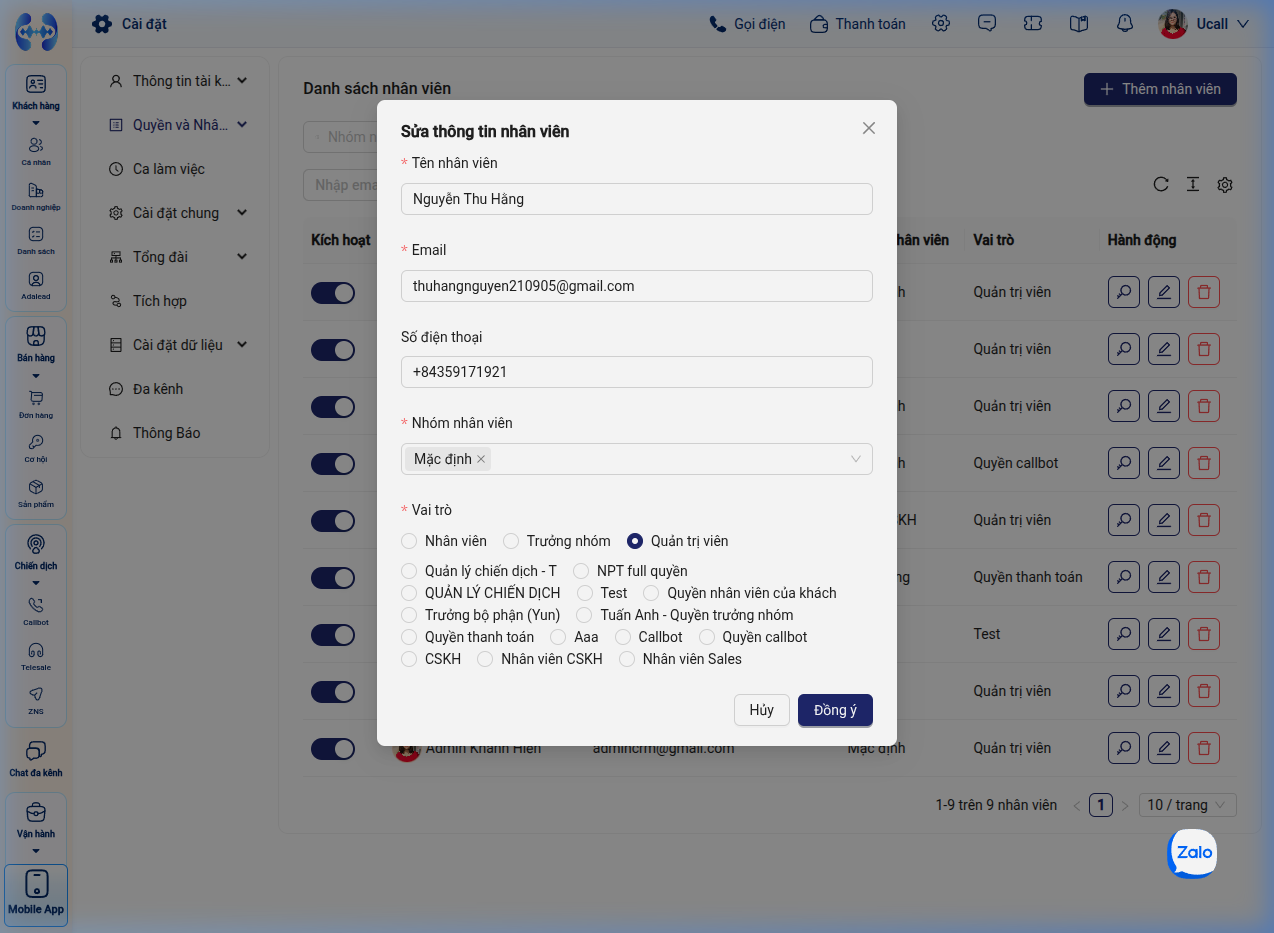
Đặt lại mật khẩu (Reset Password)
- Nhấp chọn Đặt lại mật khẩu từ menu ba chấm.
- Nhập mật khẩu mới vào ô xác nhận.
- Nhấp Xác nhận. Nhân viên có thể sử dụng ngay mật khẩu mới để đăng nhập.
Khóa / Mở khóa tài khoản (Bật/Tắt Kích hoạt)
- Ngay tại cột Kích hoạt trên bảng danh sách, gạt công tắc chuyển sang màu xám để khóa tài khoản ngay lập tức.
- Khi bị khóa, phiên đăng nhập của nhân viên sẽ tự động hết hiệu lực và tài khoản không thể truy cập vào hệ thống cho đến khi được gạt bật trở lại.
III. Hướng Dẫn Thao Tác: Quản Lý Nhóm Nhân Viên
Đường dẫn truy cập: Điều hướng đến Cài đặt > thanh menu chọn Nhóm nhân viên (URL /settings/general/profilegroup).
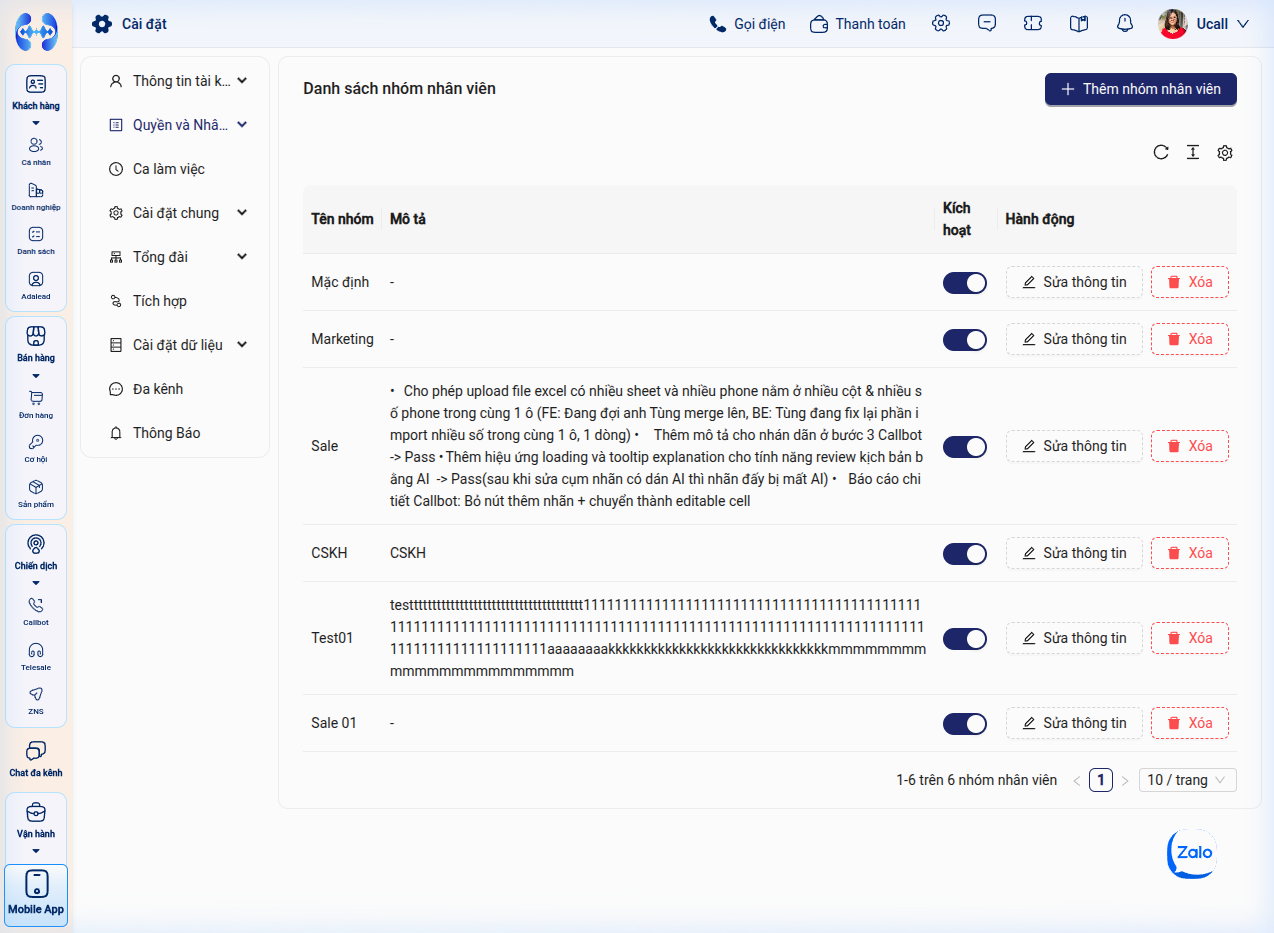
1. Tạo mới nhóm nhân viên (Phòng ban / Đội nhóm)
Bước 1: Mở form tạo nhóm
Tại màn hình danh sách nhóm, nhấp vào nút + Thêm nhóm nhân viên ở góc trên bên phải.
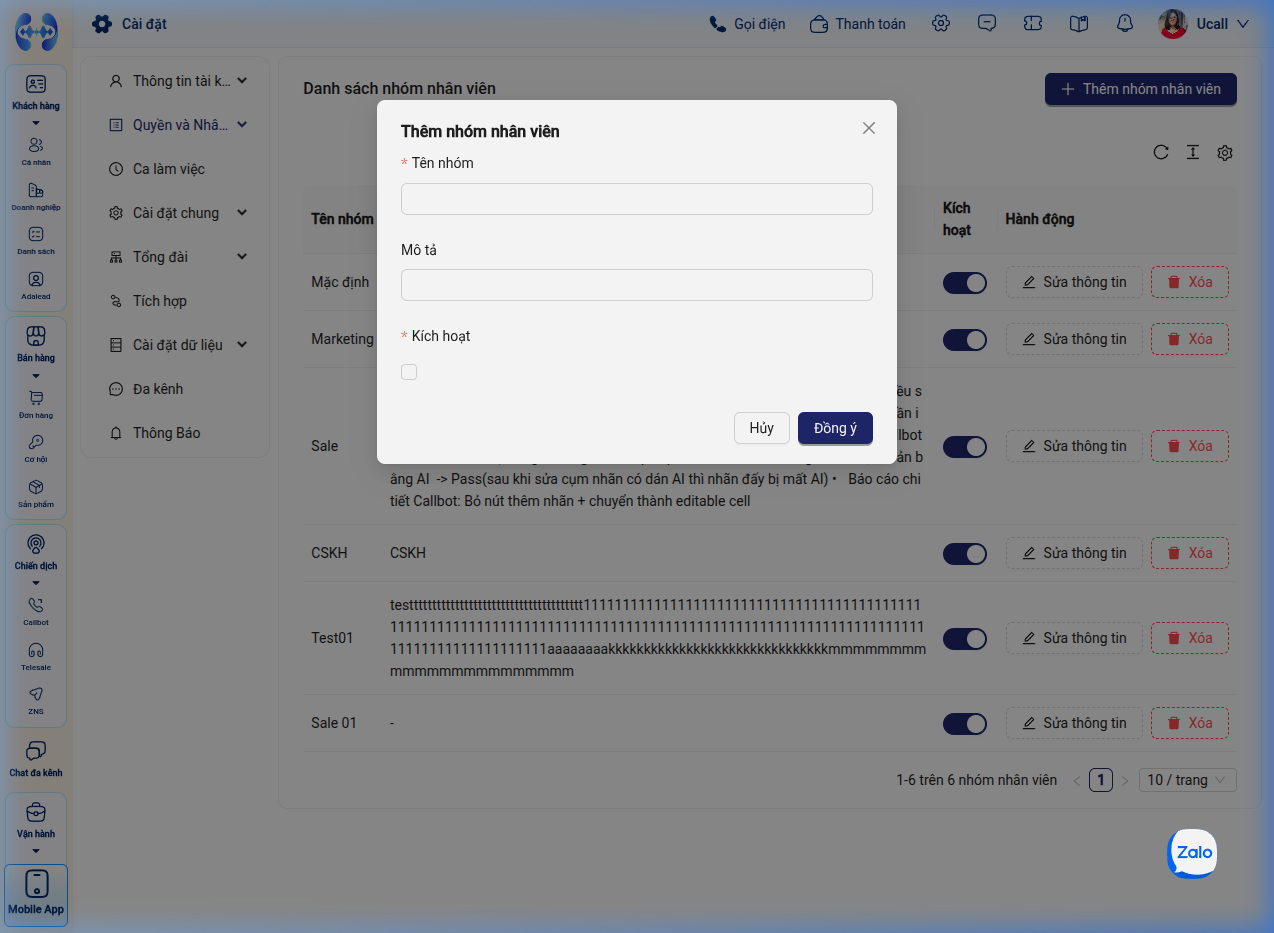
Bước 2: Thiết lập thông tin nhóm
- Tên nhóm: Đặt tên rõ nghĩa đại diện cho bộ phận hoặc khu vực (ví dụ: Đội Bán hàng Miền Bắc, CSKH Ca Đêm, Telesale Chiến dịch).
- Mô tả: Nhập tóm tắt nhiệm vụ hoặc phạm vi của nhóm để thuận tiện quản lý.
- Kích hoạt: Bật công tắc kích hoạt để nhóm sẵn sàng nhận phân bổ nhân sự và tiếp nhận lead.
Nhấp Lưu để hoàn thành.
Câu hỏi thường gặp
Nhóm nhân viên và vai trò có giống nhau không?
Không. Nhóm tổ chức nhân sự; vai trò xác định quyền nghiệp vụ theo tài liệu.
Sao chép một vai trò có cần kiểm tra lại không?
Có. Rà soát quyền của bản sao theo nhiệm vụ thực tế trước khi gán cho tài khoản.
Nhân viên nghỉ việc cần rà soát gì?
Tài khoản, quyền, kênh liên quan và dữ liệu hoặc công việc đang phụ trách theo quy trình bàn giao.
Để chọn cách triển khai phù hợp, tìm hiểu giải pháp gọi điện tự động UCALL và phần mềm quản lý khách hàng Adahub. Bạn có thể kết hợp cuộc gọi, hồ sơ khách hàng và quy trình chăm sóc theo nhu cầu thực tế của doanh nghiệp.